[](https://github.com/ellerbrock/open-source-badges/)
[ ](https://join.slack.com/t/firstcontributors/shared_invite/zt-1hg51qkgm-Xc7HxhsiPYNN3ofX2_I8FA)
[](https://opensource.org/licenses/MIT)
[](https://www.codetriage.com/roshanjossey/first-contributions)
# First Contributions
|
](https://join.slack.com/t/firstcontributors/shared_invite/zt-1hg51qkgm-Xc7HxhsiPYNN3ofX2_I8FA)
[](https://opensource.org/licenses/MIT)
[](https://www.codetriage.com/roshanjossey/first-contributions)
# First Contributions
|  | GitHub Desktop Edition |
| ----------------------------------------------------------------------------------------------- | ---------------------- |
É difícil. É sempre difícil fazer algo pela primeira vez. Especialmente quando se está colaborando, cometer erros não é algo agradável. Mas _open source_ (código aberto) se trata de colaboração e de trabalharmos juntos. Queremos simplificar a forma com que novos colaboradores _open source_ aprendem e contribuem pela primeira vez.
Ler artigos e ver tutoriais pode ajudar, mas o que é melhor do que realmente pôr a mão na massa em um ambiente prático? Este projeto visa guiar e simplificar a forma com que os novatos fazem a sua primeira contribuição. Se quiser fazer a sua primeira contribuição, siga os passos abaixo.
Se você nao tem o Github desktop na sua máquina, [instale aqui](https://desktop.github.com/).
Se você está usando uma versão do Github desktop antes da 1.0, [consulte este tutorial](github-desktop-old-version-tutorial.md).
| GitHub Desktop Edition |
| ----------------------------------------------------------------------------------------------- | ---------------------- |
É difícil. É sempre difícil fazer algo pela primeira vez. Especialmente quando se está colaborando, cometer erros não é algo agradável. Mas _open source_ (código aberto) se trata de colaboração e de trabalharmos juntos. Queremos simplificar a forma com que novos colaboradores _open source_ aprendem e contribuem pela primeira vez.
Ler artigos e ver tutoriais pode ajudar, mas o que é melhor do que realmente pôr a mão na massa em um ambiente prático? Este projeto visa guiar e simplificar a forma com que os novatos fazem a sua primeira contribuição. Se quiser fazer a sua primeira contribuição, siga os passos abaixo.
Se você nao tem o Github desktop na sua máquina, [instale aqui](https://desktop.github.com/).
Se você está usando uma versão do Github desktop antes da 1.0, [consulte este tutorial](github-desktop-old-version-tutorial.md).
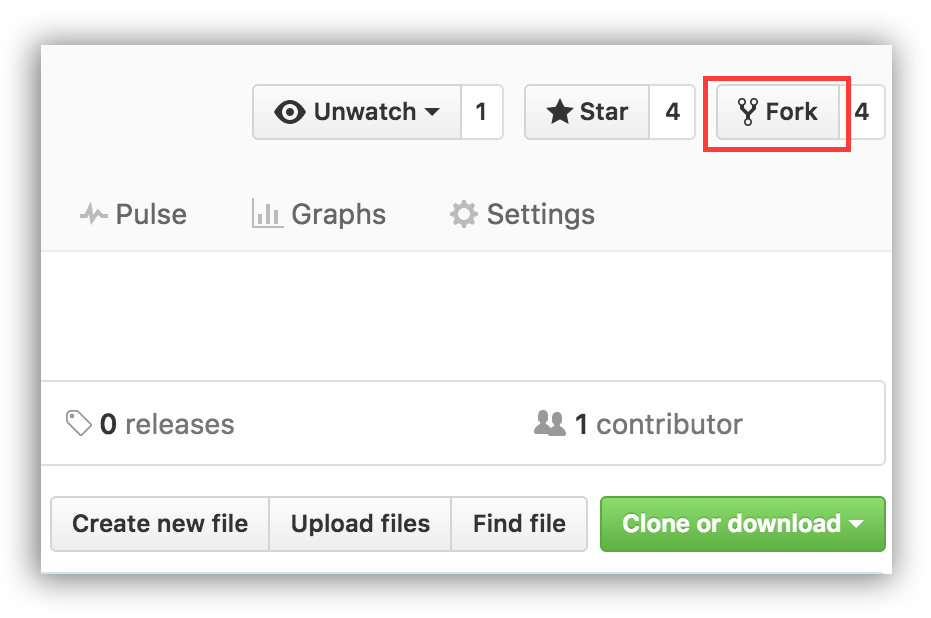 ## Fork este repositório
Fork este repositório clicando no botão fork na parte superior direita dessa página.
Isso vai criar uma cópia desse repositório na sua conta.
## Clone este repositório
Agora clone esse repositório na sua máquina.
IMPORTANTE: NÃO CLONE O REPOSITÓRIO ORIGINAL. Vá para o seu fork e clone.
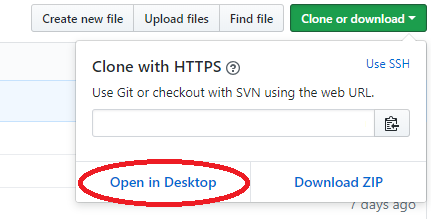
Para clonar esse repositório, clique em "Clone or Download" e então clique em "Open in Desktop".
## Fork este repositório
Fork este repositório clicando no botão fork na parte superior direita dessa página.
Isso vai criar uma cópia desse repositório na sua conta.
## Clone este repositório
Agora clone esse repositório na sua máquina.
IMPORTANTE: NÃO CLONE O REPOSITÓRIO ORIGINAL. Vá para o seu fork e clone.
Para clonar esse repositório, clique em "Clone or Download" e então clique em "Open in Desktop".
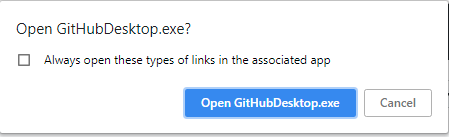
 Uma janela pop up vai aparecer. Clique em "Open GitHubDesktop.exe".
 Depois de clicar em "Open GitHubDesktop.exe" os arquivos serão baixados para o seu computador.
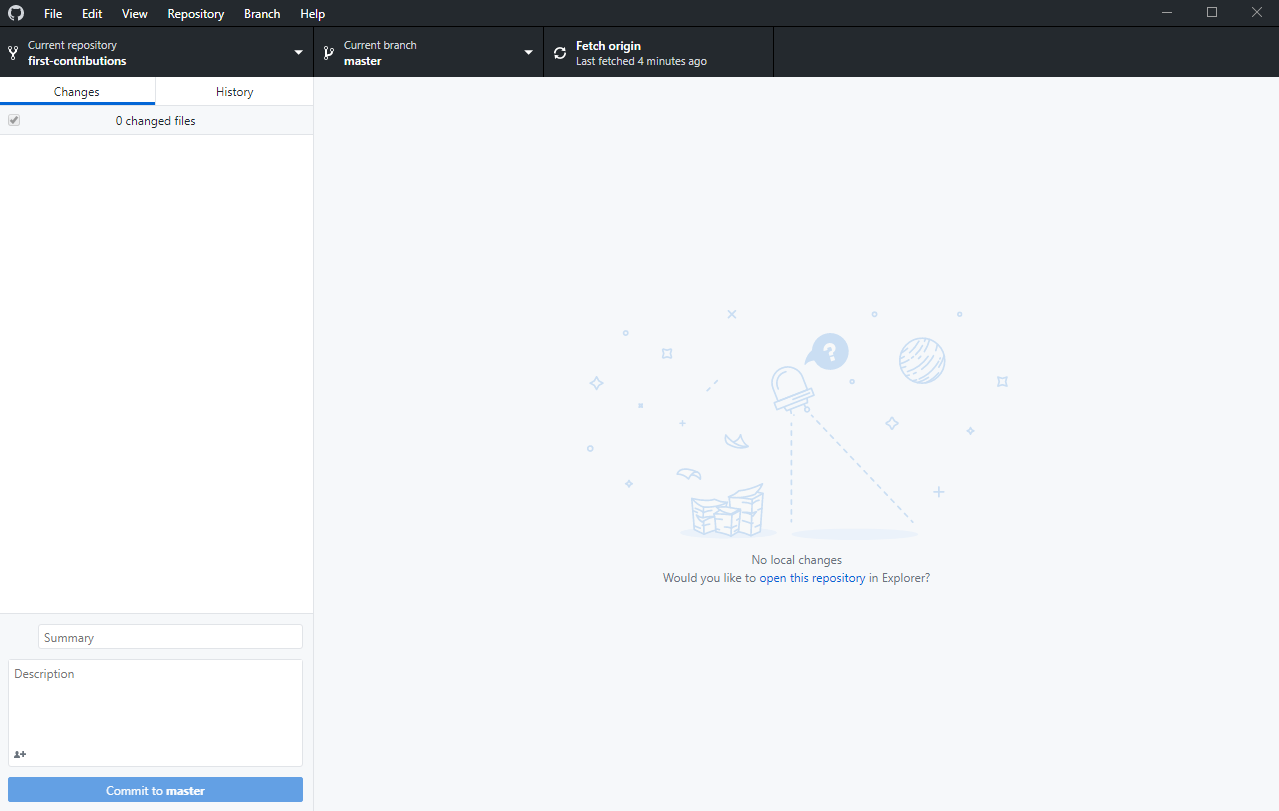 Agora você copiou os arquivos do repositório first-contributions no github para o seu computador.
## Criando uma branch (ramo)
Agora crie uma branch clicando na aba "Current branch" que fica no topo, depois clique em "New branch":
Agora você copiou os arquivos do repositório first-contributions no github para o seu computador.
## Criando uma branch (ramo)
Agora crie uma branch clicando na aba "Current branch" que fica no topo, depois clique em "New branch":
 Nomeie sua branch como . Por exemplo, "add-james-smith"
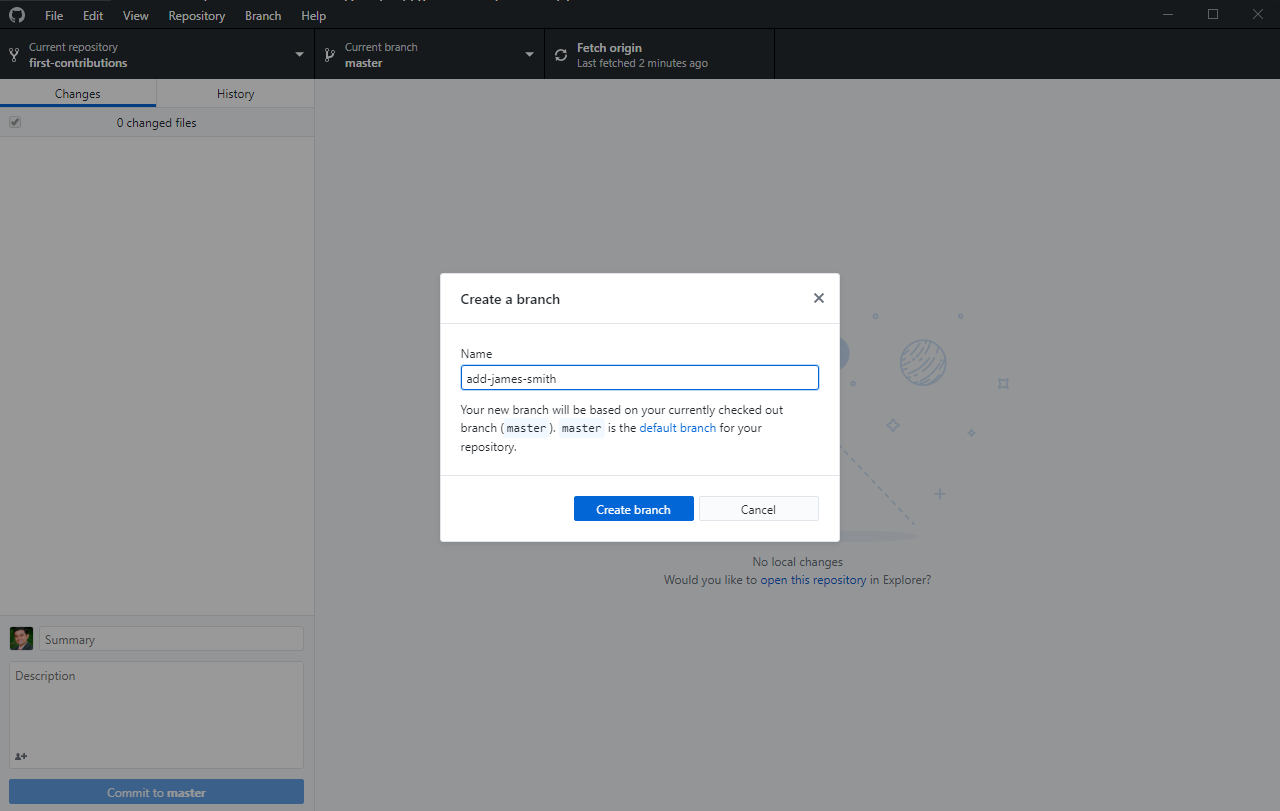 Clique em `Create branch`
## Faça as mudanças necessárias e commit essas mudanças
Agora abra o arquivo `Contributors.md` em um editor de texto, vá para o final do arquivo e adicione seu nome, depois salve o arquivo.
Exemplo: Se o seu nome for James Smith, Deve ficar parecido com isso.
\[James Smith](https://github.com/jamessmith)
Você pode ver as alterações feitas em Contributors.md no Github Desktop.
Clique em `Create branch`
## Faça as mudanças necessárias e commit essas mudanças
Agora abra o arquivo `Contributors.md` em um editor de texto, vá para o final do arquivo e adicione seu nome, depois salve o arquivo.
Exemplo: Se o seu nome for James Smith, Deve ficar parecido com isso.
\[James Smith](https://github.com/jamessmith)
Você pode ver as alterações feitas em Contributors.md no Github Desktop.
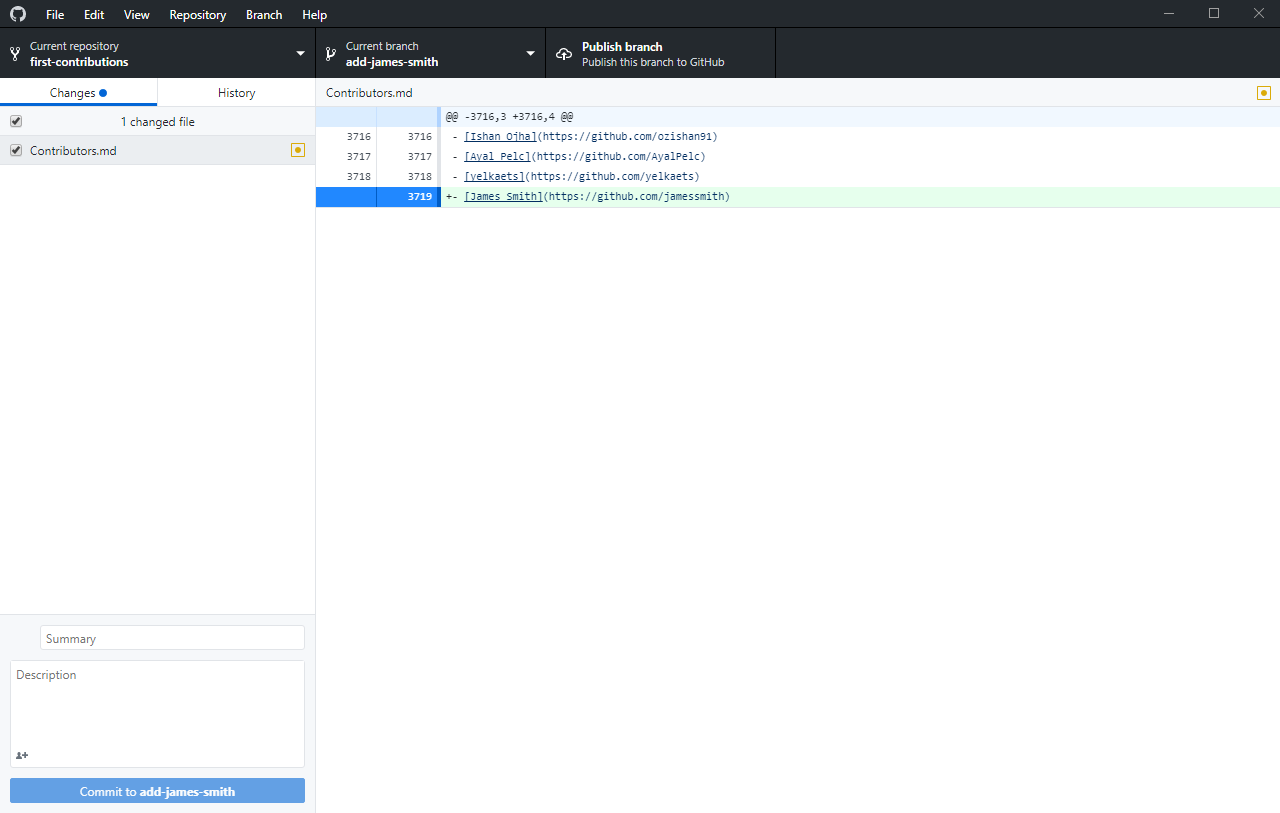 Agora faça commit dessas alterações:
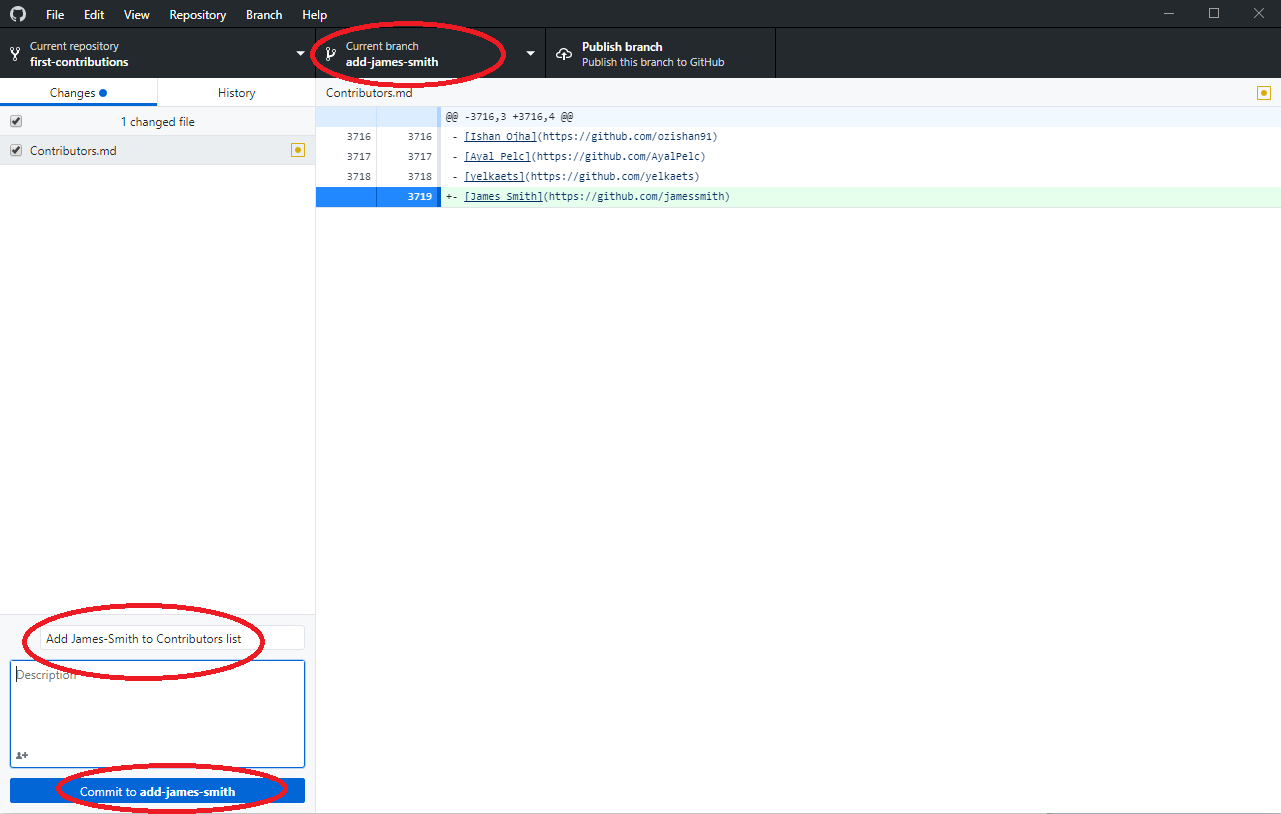
Escreva a mensagem "Add `` to Contributors list" no campo _sumary_
Substitua `` pelo seu nome.
Clique no botão que diz `Commit to add-your-name`.
Agora faça commit dessas alterações:
Escreva a mensagem "Add `` to Contributors list" no campo _sumary_
Substitua `` pelo seu nome.
Clique no botão que diz `Commit to add-your-name`.
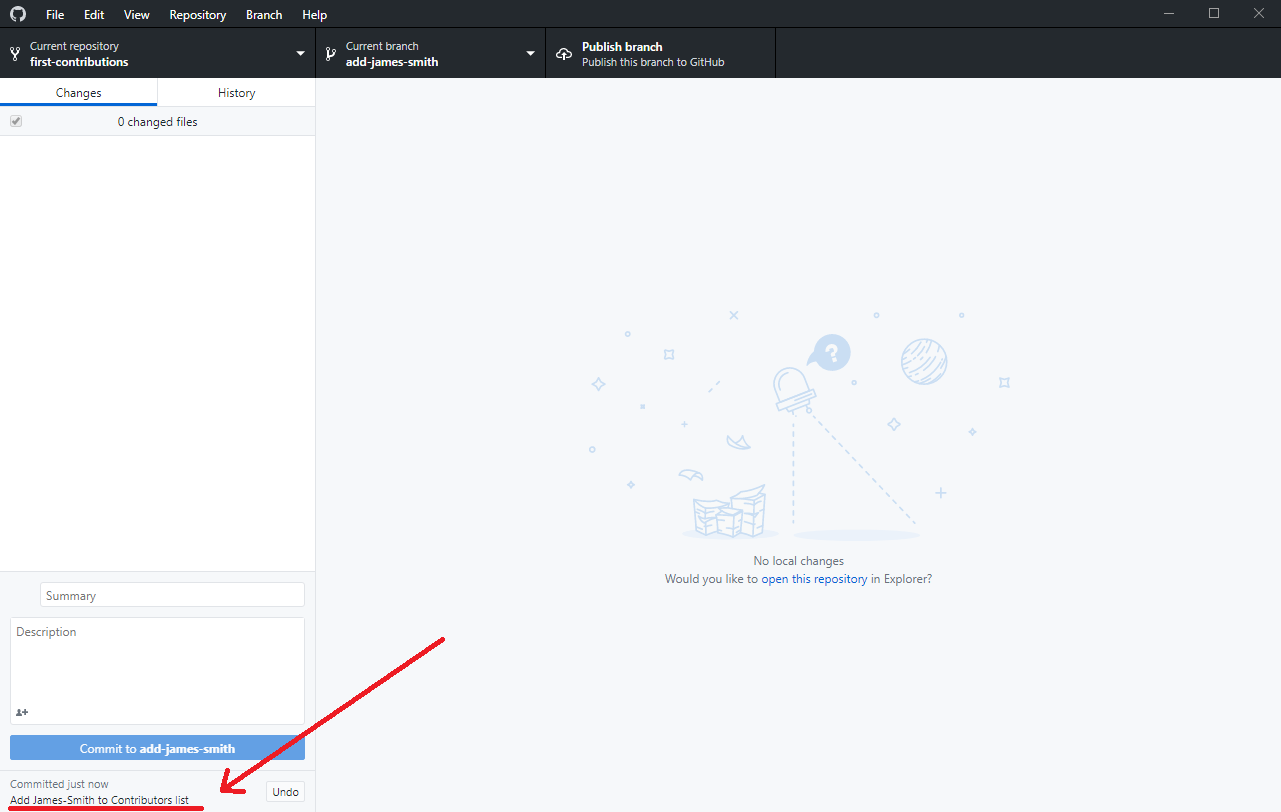
 Na parte inferior, você pode ver que o commit foi criado com sucesso.
 ## Faça o push das mudanças no github
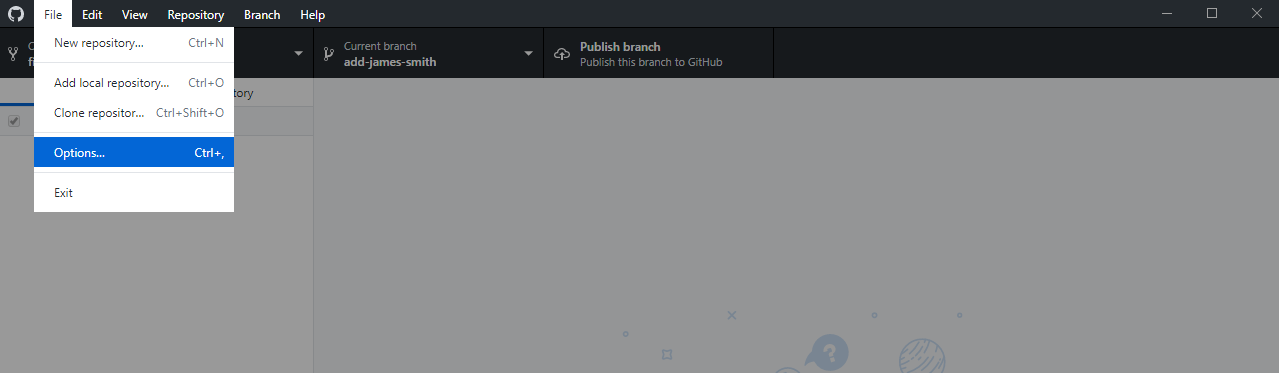
Clique em File -> Options e depois em sign-in to Github.com. Digite seu username e senha do Github.
## Faça o push das mudanças no github
Clique em File -> Options e depois em sign-in to Github.com. Digite seu username e senha do Github.
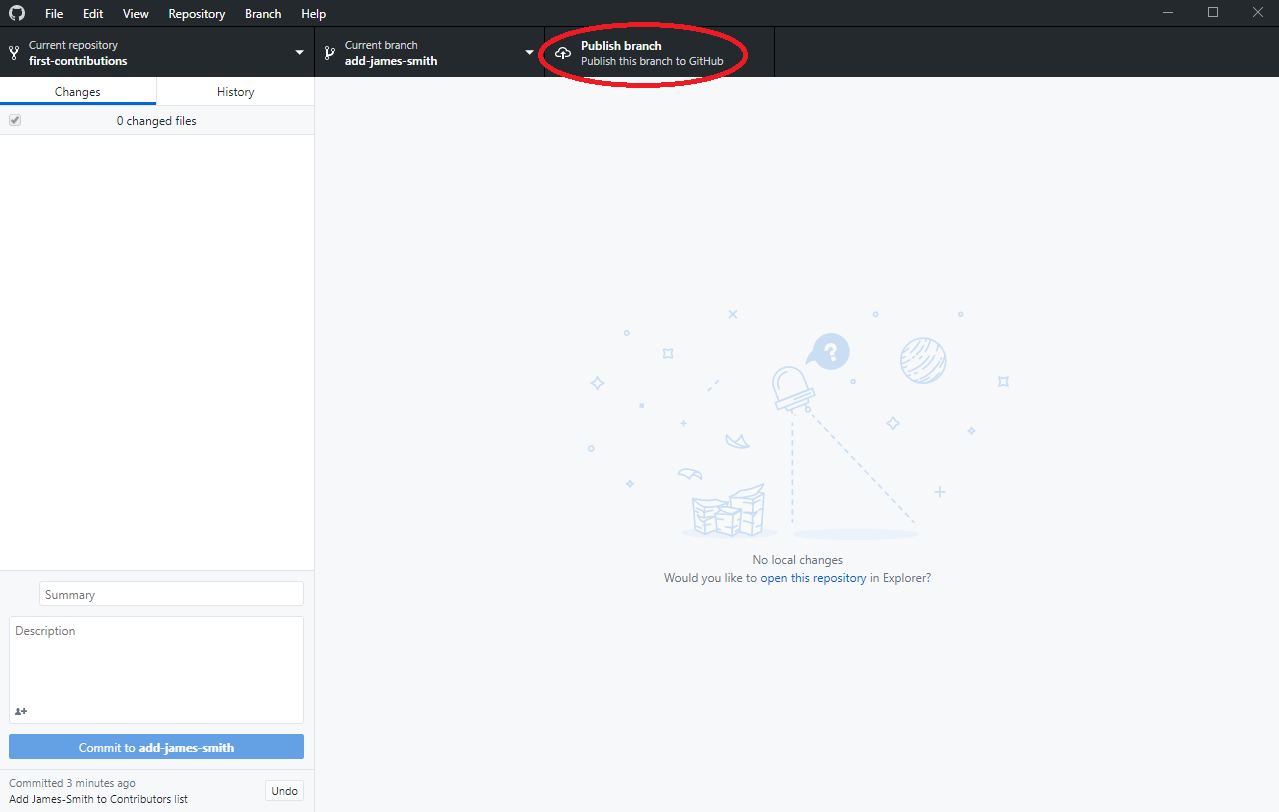
 Clique no botão `Publish` na parte superior direita.
 ## Envie suas alterações para review
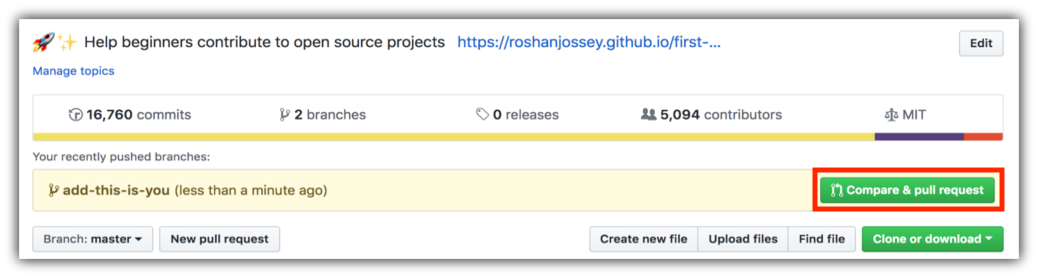
Se você for até seu repositório no github, verá o botão `Compare & pull request`. Clique nesse botão
## Envie suas alterações para review
Se você for até seu repositório no github, verá o botão `Compare & pull request`. Clique nesse botão
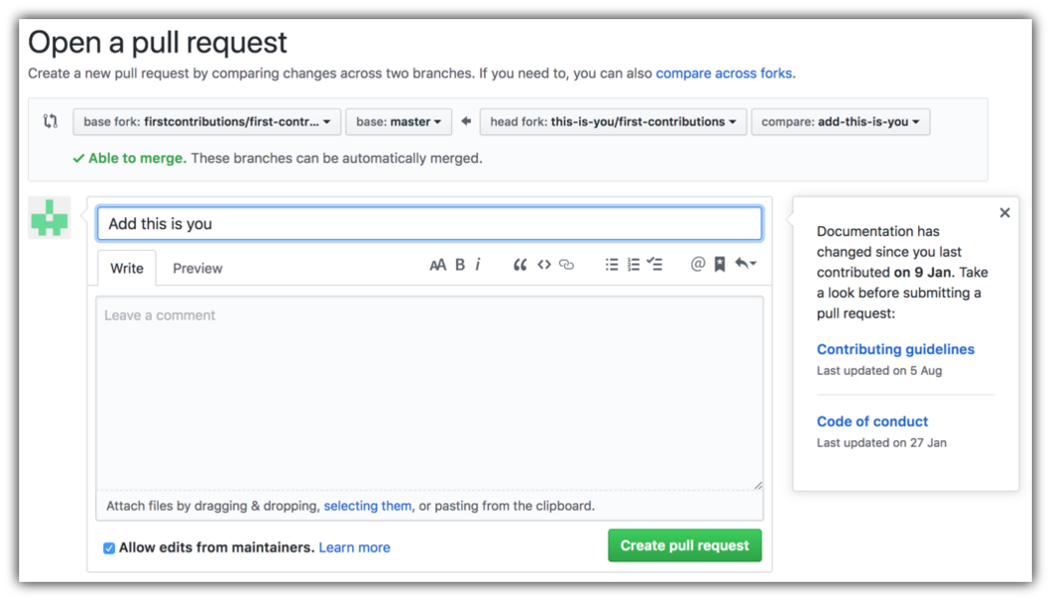
 Agora envie o pull request.
 Em breve estarei mesclando todas as suas alterações na branch Master do projeto. Você vai receber um email de notificação assim que as alterações forem integradas.
## Qual o próximo passo?
Parabéns! Você acabou de completar o fluxo _fork -> clone -> edit -> PR_ que encontrará diversas vezes como contribuidor!
Comemore sua contribuição e compartilhe com seus amigos e seguidores acessando o [web app](https://firstcontributions.github.io#social-share).
Você pode entrar na nossa equipe no Slack caso precise de alguma ajuda ou tenha alguma dúvida. [Entre no Slack](https://join.slack.com/t/firstcontributors/shared_invite/zt-1hg51qkgm-Xc7HxhsiPYNN3ofX2_I8FA).
### [Material adicional](../additional-material/git_workflow_senarios/additional-material.md)
## Tutoriais usando outras ferramentas
[Voltar a página principal](https://github.com/firstcontributions/first-contributions#tutorials-using-other-tools)
Em breve estarei mesclando todas as suas alterações na branch Master do projeto. Você vai receber um email de notificação assim que as alterações forem integradas.
## Qual o próximo passo?
Parabéns! Você acabou de completar o fluxo _fork -> clone -> edit -> PR_ que encontrará diversas vezes como contribuidor!
Comemore sua contribuição e compartilhe com seus amigos e seguidores acessando o [web app](https://firstcontributions.github.io#social-share).
Você pode entrar na nossa equipe no Slack caso precise de alguma ajuda ou tenha alguma dúvida. [Entre no Slack](https://join.slack.com/t/firstcontributors/shared_invite/zt-1hg51qkgm-Xc7HxhsiPYNN3ofX2_I8FA).
### [Material adicional](../additional-material/git_workflow_senarios/additional-material.md)
## Tutoriais usando outras ferramentas
[Voltar a página principal](https://github.com/firstcontributions/first-contributions#tutorials-using-other-tools)