
17 KiB

First Contributions
 |
Visual Studio Code |
|---|
यह मुश्किल है। पहली बार जब आप कुछ करते हैं तो यह हमेशा कठिन होता है। खासकर जब आप सहयोग कर रहे हों, तो गलतियाँ करना सहज बात नहीं है। लेकिन ओपन सोर्स सहयोग और एक साथ काम करने के बारे में है। हम नए ओपन-सोर्स योगदानकर्ताओं के पहली बार सीखने और योगदान करने के तरीके को सरल बनाना चाहते थे।
लेख पढ़ना और ट्यूटोरियल देखना मदद कर सकता है, लेकिन वास्तव में कुछ भी गड़बड़ किए बिना सामान करने से बेहतर क्या हो सकता है। इस परियोजना का उद्देश्य मार्गदर्शन प्रदान करना और धोखेबाज़ों द्वारा अपना पहला योगदान देने के तरीके को सरल बनाना है। याद रखें कि आप जितने अधिक आराम से होंगे, आप उतना ही बेहतर सीखेंगे। यदि आप अपना पहला योगदान करना चाहते हैं, तो बस नीचे दिए गए सरल चरणों का पालन करें। हम आपसे वादा करते हैं, यह मजेदार होगा।
यदि आपकी मशीन पर विजुअल स्टूडियो कोड नहीं है, install it.
सूचना: यह ट्यूटोरियल विंडोज 10 मशीन पर विजुअल स्टूडियो कोड (संस्करण 1.27.2) का उपयोग करके बनाया गया था। बाद में इस ट्यूटोरियल में हम कुछ कीबोर्ड शॉर्टकट का उपयोग करेंगे। ये अन्य ऑपरेटिंग सिस्टम (मैकोज़/लिनक्स) के साथ-साथ कीबोर्ड भाषा (यूके, डीई, आदि) पर भिन्न हो सकते हैं। आप कमांड पैलेट में "शॉर्टकट" खोजकर अपने शॉर्टकट की सूची देख सकते हैं।
इस भंडार को फोर्क करें

इस रेपो को फोर्क करने के लिए इस पेज के ऊपर दाईं ओर फोर्क बटन पर क्लिक करें। यह आपके GitHub खाते में इस रिपॉजिटरी की एक प्रति बनाएगा।
गिटहब आपके रेपो और उस रेपो के बीच संबंधों का ट्रैक रखता है जिसे आपने इसे फोर्क किया है। आप अपने रेपो को एक कार्यशील प्रति के रूप में सोच सकते हैं।
अधिकांश शीर्ष-स्तरीय गिटहब रेपो (यानी किसी अन्य रेपो से फोर्क नहीं किए गए) में लोगों की एक छोटी सी कोर टीम होती है जो सीधे बदलाव कर सकती है। अन्य सभी योगदानकर्ताओं को रेपो को फोर्क करना होगा और फोर्क में परिवर्तन करना होगा, फिर एक पुल अनुरोध बनाना होगा ताकि उनके परिवर्तनों को शीर्ष-स्तरीय रेपो में वापस विलय करने के लिए कहा जा सके। यदि शीर्ष-स्तरीय रेपो व्यवस्थापक परिवर्तनों को पसंद करता है तो उन्हें विलय कर दिया जाएगा और आपको तुरंत प्रसिद्धि और भाग्य प्राप्त होगा! इसे बाद में कैसे करें, इसके बारे में अधिक।
अपने भंडार को क्लोन करें

अगला कदम अपने रेपो को अपनी मशीन पर क्लोन करना है ताकि आप बदलाव करना शुरू कर सकें। वीएस कोड को आपके रेपो के यूआरएल की जरूरत है, इसलिए "क्लोन" बटन पर क्लिक करें और फिर "क्लिपबोर्ड पर कॉपी करें" आइकन पर क्लिक करें।
सावधान: एक गलती जो नए योगदानकर्ता अक्सर करते हैं, वह है रेपो का क्लोन बनाना जो आपने अपने रेपो को क्लोन करने के बजाय from को फोर्क किया था। अपने ब्राउज़र के एड्रेस बार की जाँच करें और सुनिश्चित करें कि आप अपने रेपो की क्लोनिंग कर रहे हैं।
अब विजुअल स्टूडियो कोड खोलें। वीएस कोड का वेलकम पेज खुल जाएगा। वहां से नीचे दिखाए गए बार को खोलने के लिए F1 दबाएं। ध्यान दें कि टेक्स्ट फ़ील्ड में पहले से ही एक > (इससे बड़ा) चिन्ह है। आप CTRL-P दबाकर इनपुट प्रॉम्प्ट पर भी जा सकते हैं और फिर > वर्ण टाइप कर सकते हैं।
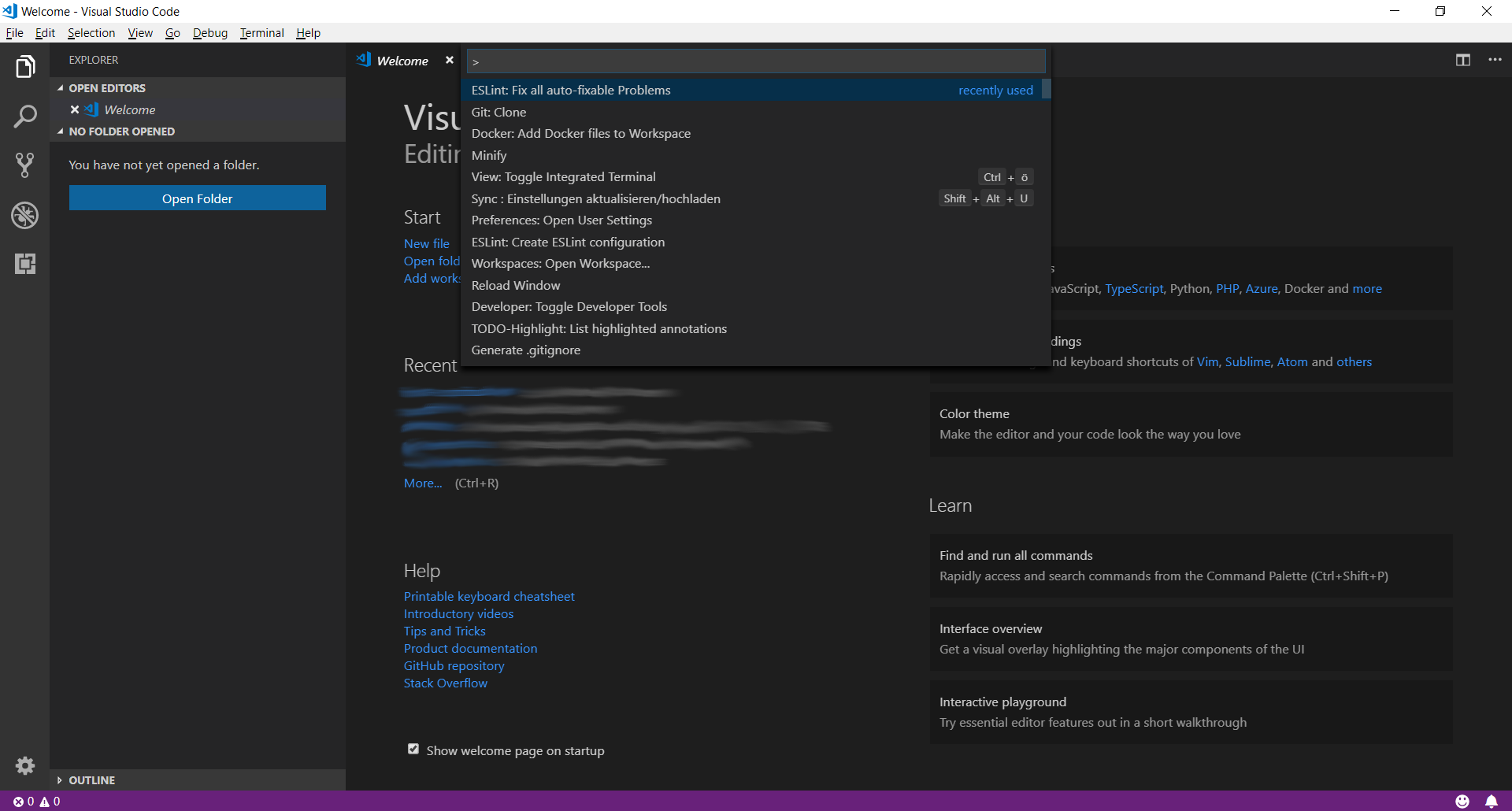
आप देख सकते हैं कि नीचे सूचीबद्ध कुछ अस्पष्ट आदेश पहले से ही हैं। वे मेरे हाल ही में उपयोग किए गए आदेश हैं। तो बस उनकी परवाह मत करो।
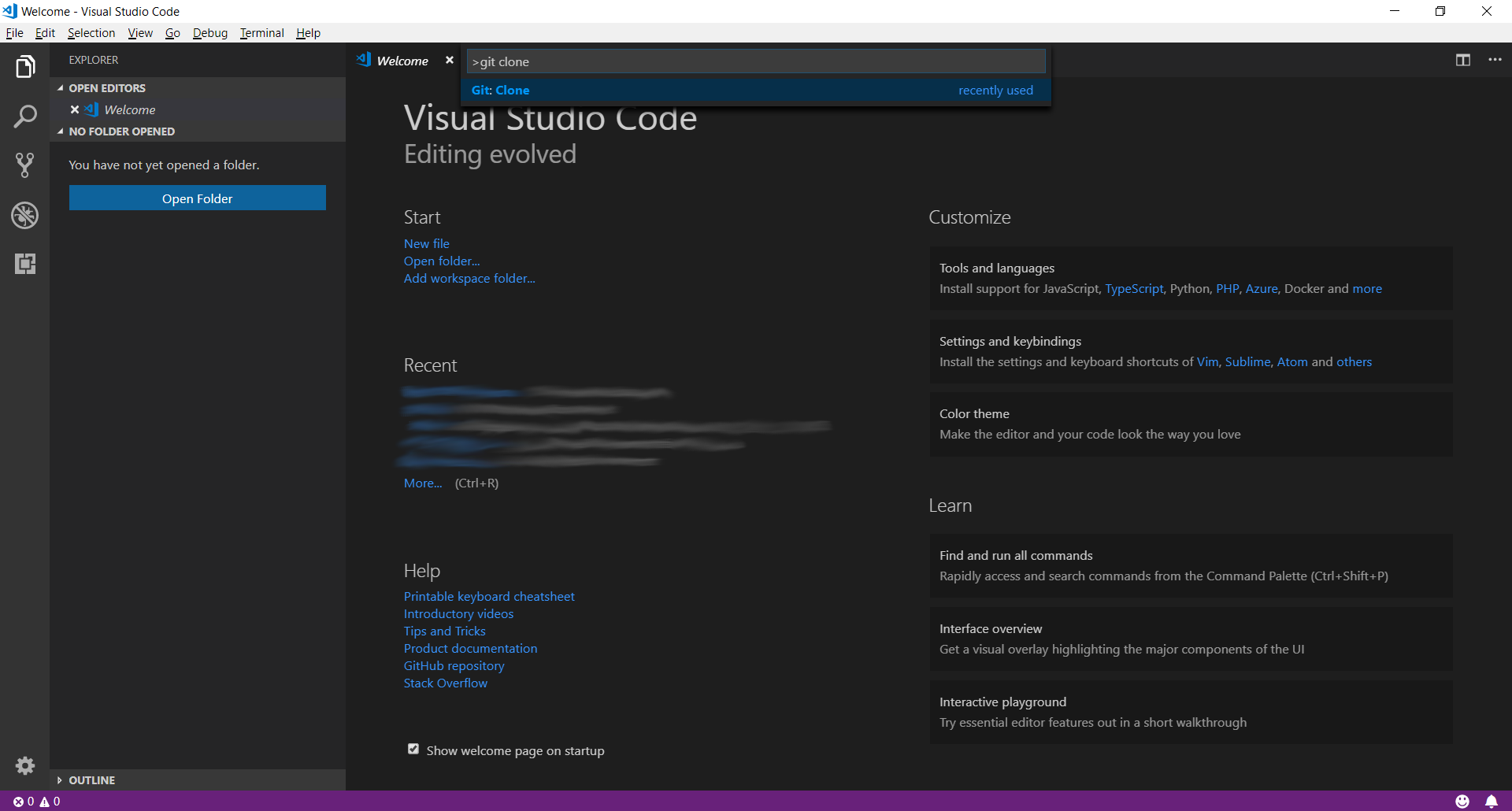
अब 'गिट क्लोन' टाइप करें, केवल 'गिट' या 'क्लोन' (यह एक खोज की तरह काम करता है)।
प्रविष्टि गिट: क्लोन का चयन करें और एंटर दबाएं
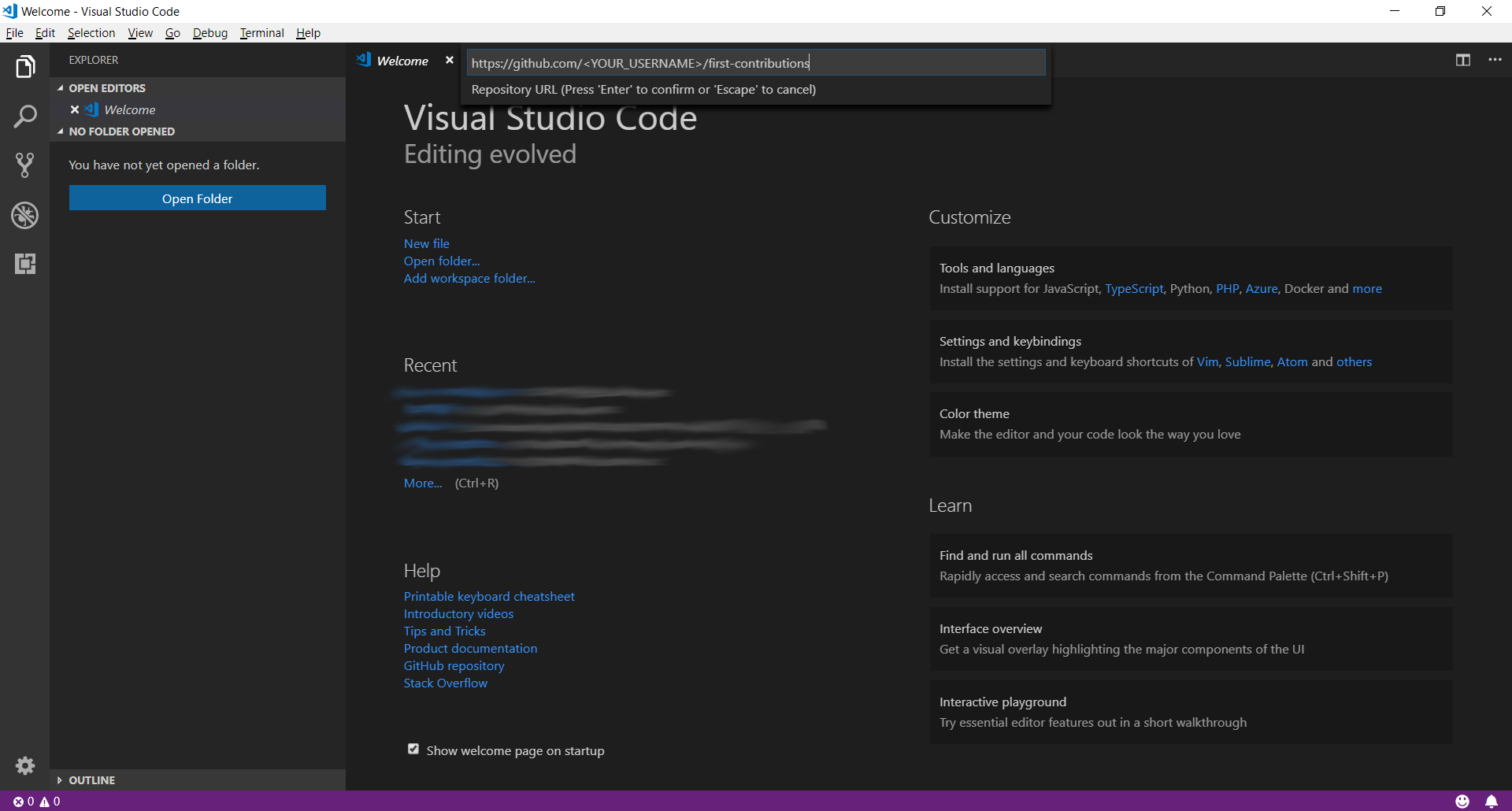
अपनी रिपॉजिटरी का URL पेस्ट करें और Enter दबाएं। यह एक फ़ाइल एक्सप्लोरर खोलेगा जहाँ आप तब चुन सकते हैं जहाँ Git रिपॉजिटरी को संग्रहीत किया जाना चाहिए।
महत्वपूर्ण: सुनिश्चित करें कि यह फोर्कड रिपोजिटरी है और मूल नहीं है, अन्यथा यह काम नहीं करेगा।
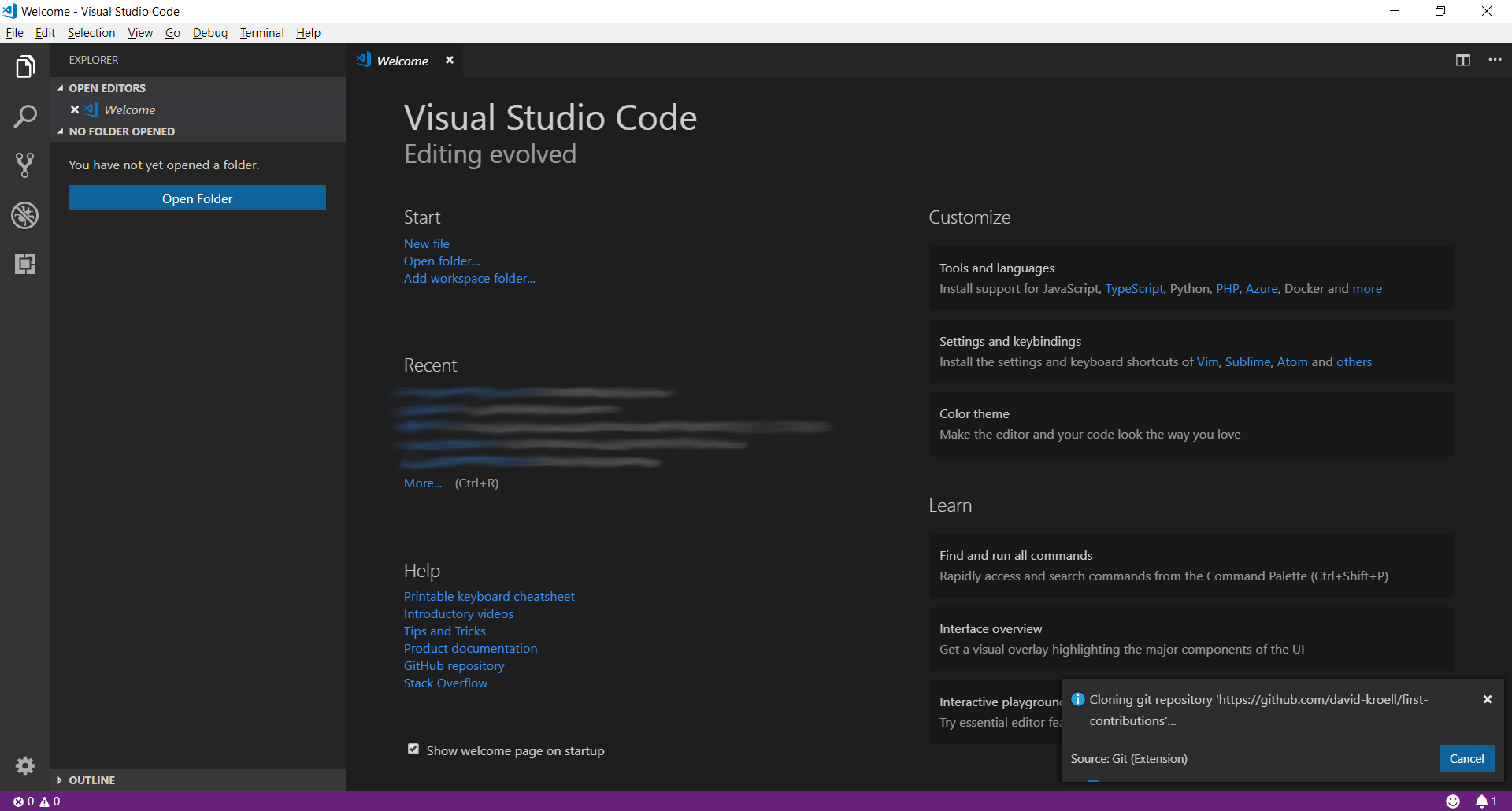
आपको विजुअल स्टूडियो कोड के नीचे दाईं ओर एक स्टेटस पॉपअप देखना चाहिए। इसके समाप्त होने के बाद, आप संवाद में बटनों का उपयोग करके क्लोन रिपॉजिटरी (अब आपकी मशीन पर एक फ़ोल्डर) खोल सकते हैं।
एक शाखा बनाएं
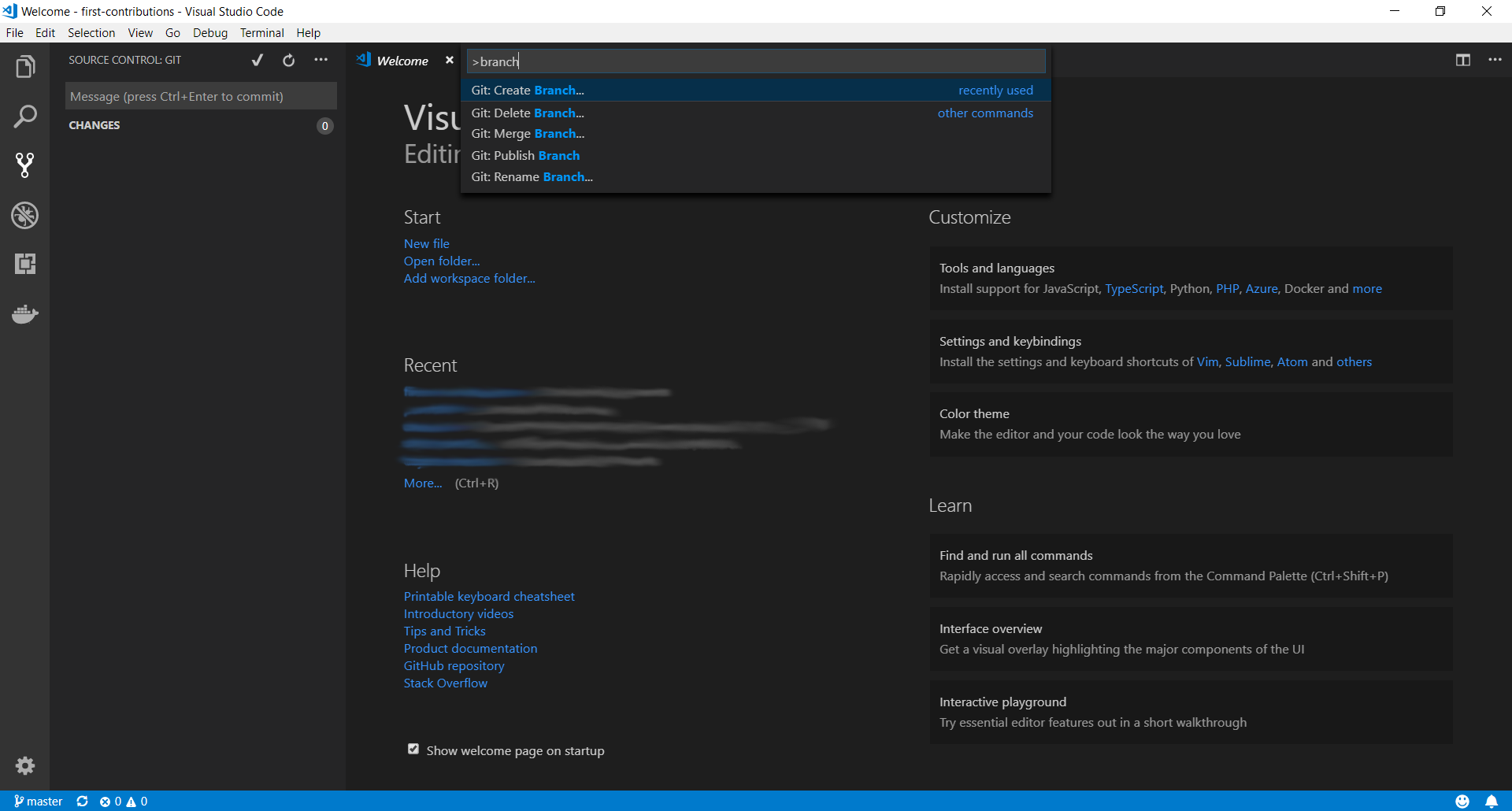
F1 दबाकर फिर से कमांड पैलेट खोलें। शाखा टाइप करें और वहां से शाखा बनाएं कमांड चुनें। अगले चरण में अपनी नई शाखा का नाम टाइप करें, उदाहरण के लिए ऐड-डेविड-क्रोल। एंटर दबाएं और ब्रांच बन जाएगी. The branch is also already checked out. What does checkout mean?
आवश्यक परिवर्तन करें
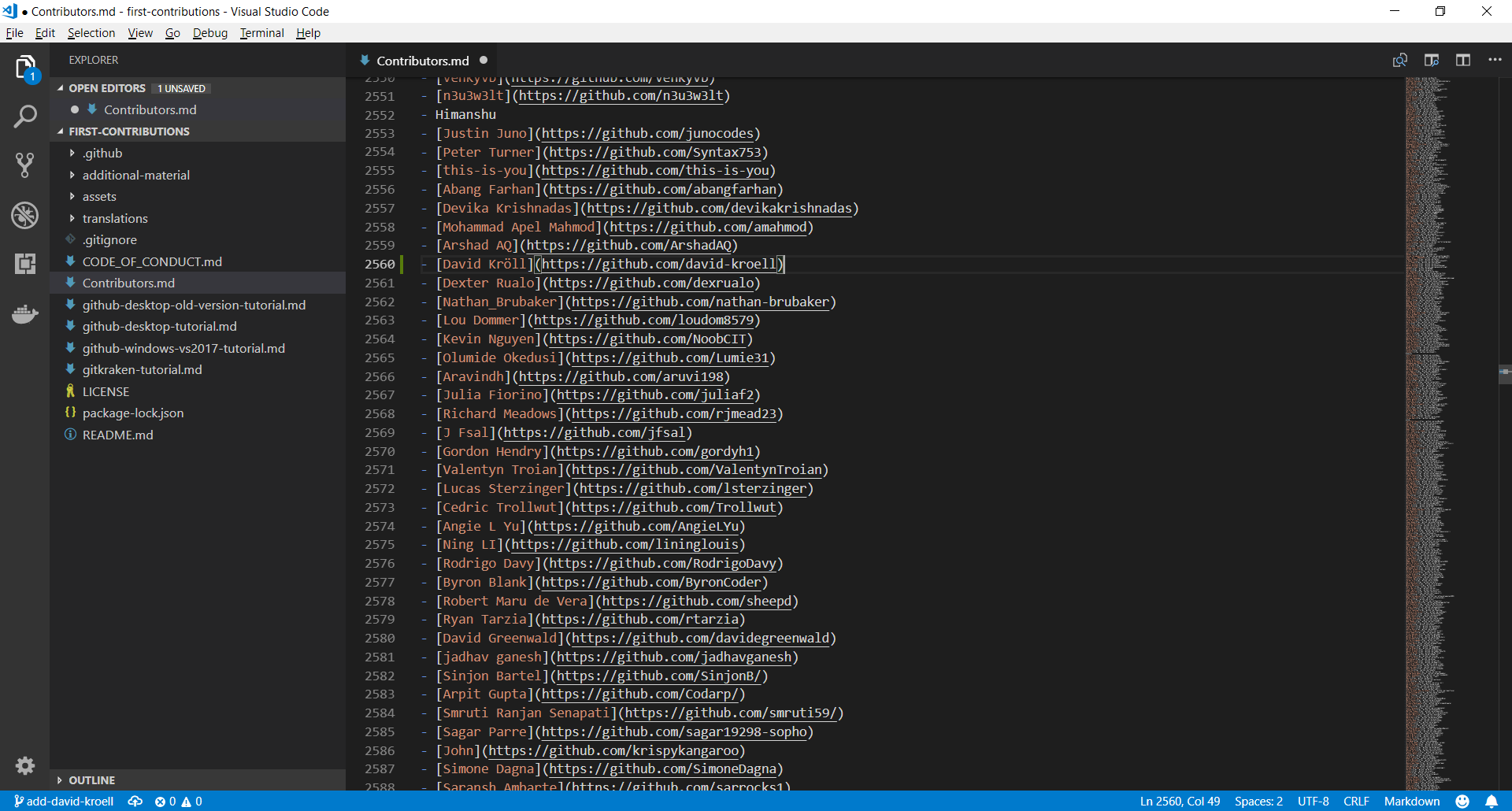
Contributors.md खोलें और फ़ाइल में कहीं भी अपना नाम जोड़ें। इस फ़ाइल में GFM (GitHub Flavored Markdown) है जो markdown सिंटैक्स का मालिकाना स्वाद है।
अन्य योगदानकर्ताओं में से एक की प्रतिलिपि बनाएँ' लाइनों और इसे अपने नाम के साथ संशोधित करें यह सुनिश्चित करने के लिए कि आपको सिंटैक्स सही मिलता है - यह पिक्य हो सकता है।
गिटहब में बदलाव करें और पुश करें
वीएस कोड के बाईं ओर एक मेनू है जिसमें 5 आइकन प्रदर्शित होते हैं। संस्करण नियंत्रण/स्रोत नियंत्रण चिह्न का चयन करें। (शॉर्टकट : Ctrl + Shift + G)
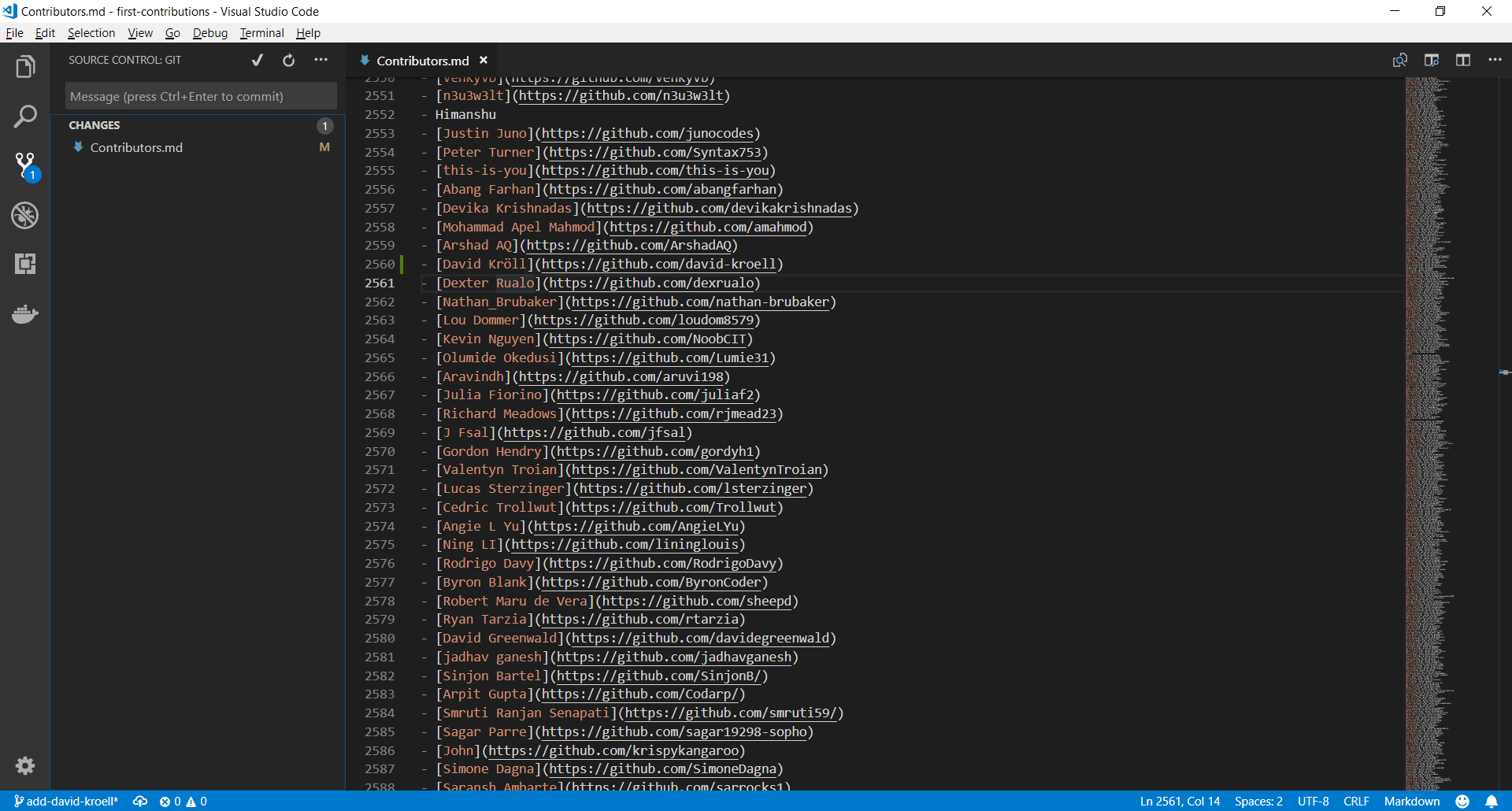
फ़ाइल एक्सप्लोरर उन सभी फाइलों को प्रदर्शित करता है जिन्हें अंतिम प्रतिबद्धता के बाद बदल दिया गया था। फाइलों को मँडराकर और + (प्लस) पर क्लिक करके फाइलों का मंचन किया जाता है।
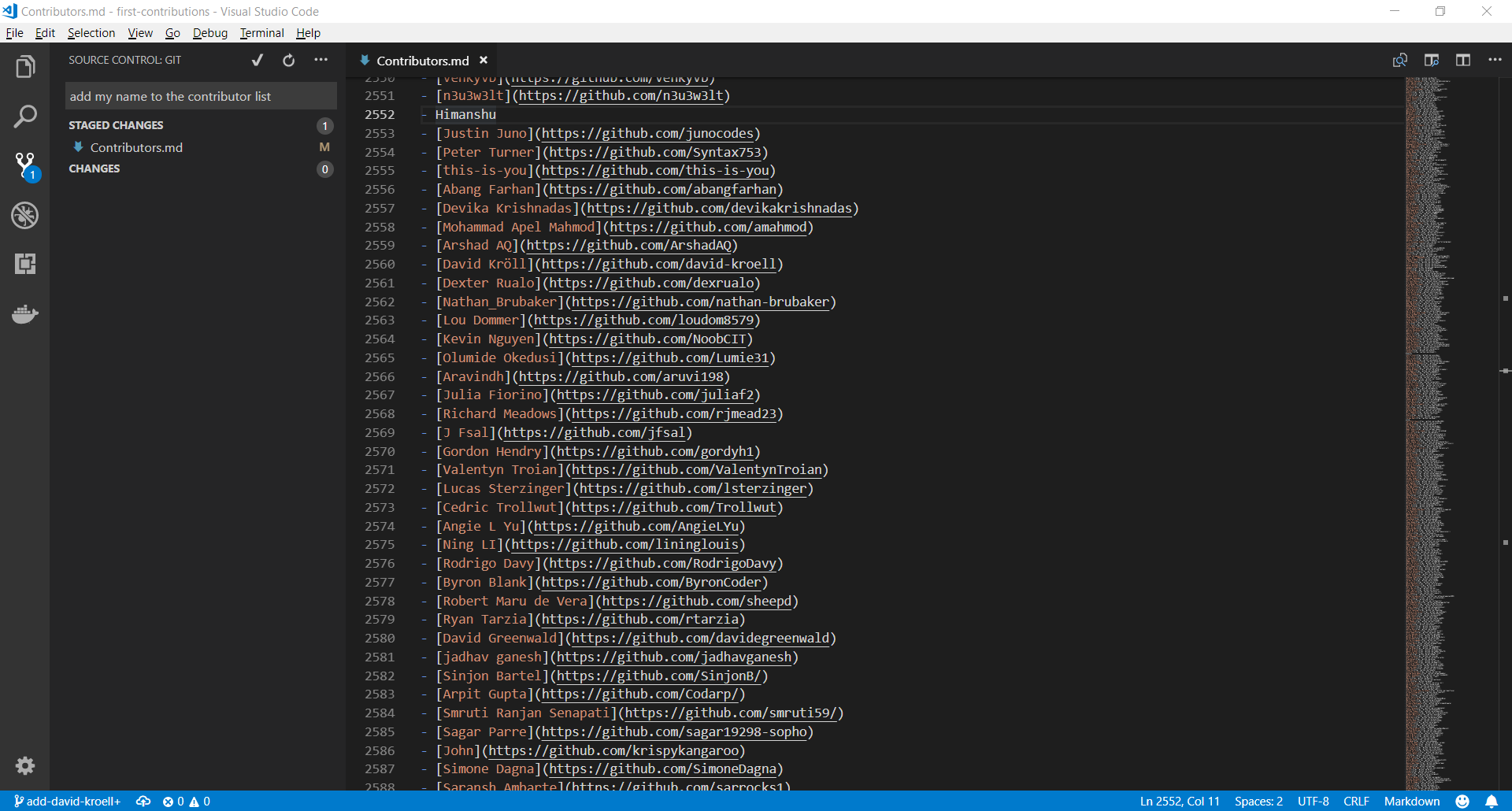
एक्सप्लोरर के ऊपर लाइन में कुछ टाइप करें और चेकमार्क दबाएं। परिवर्तन अब आपकी स्थानीय प्रति के लिए प्रतिबद्ध हैं। अब परिवर्तनों को वापस GitHub पर धकेलना होगा।
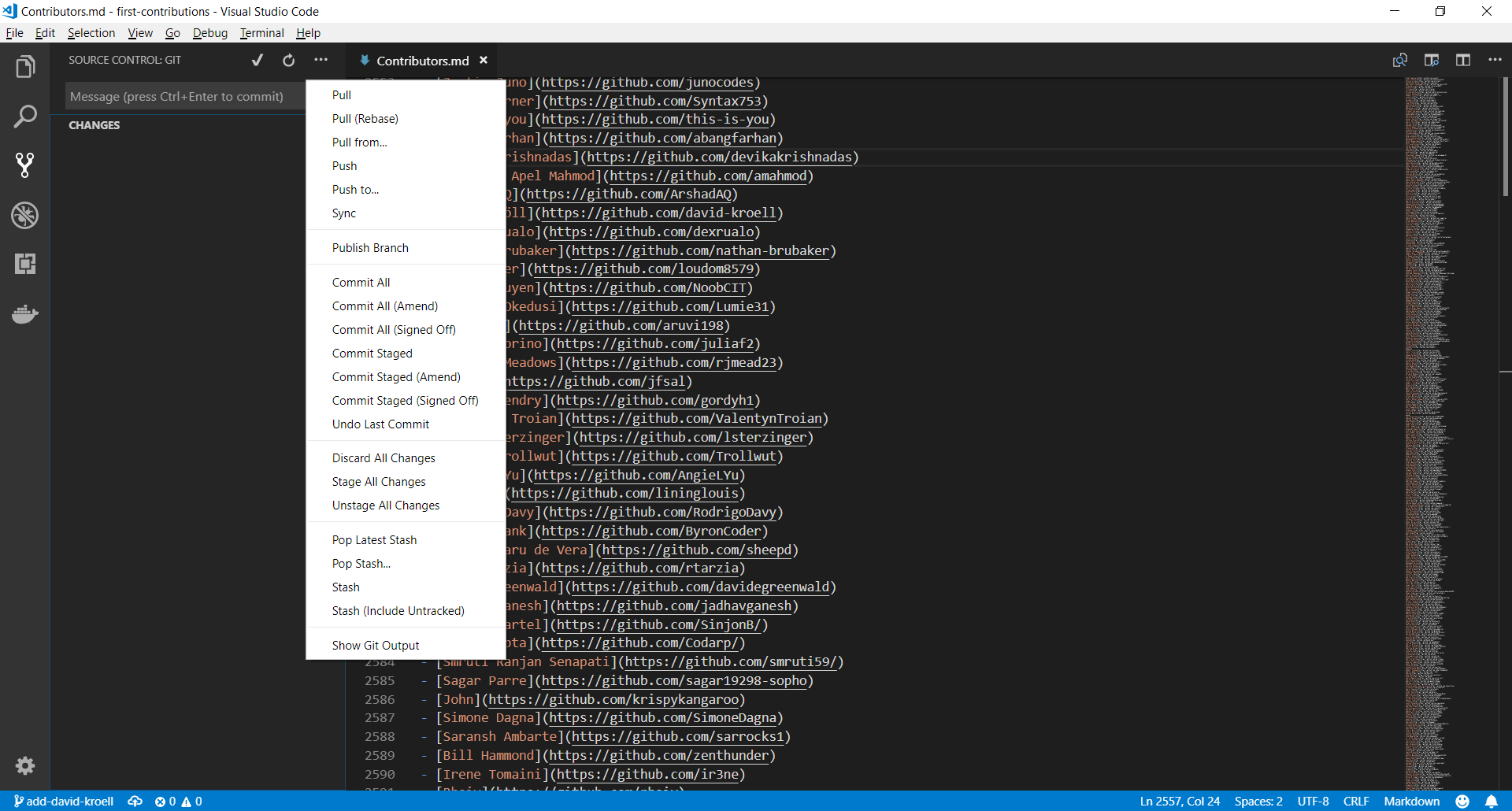
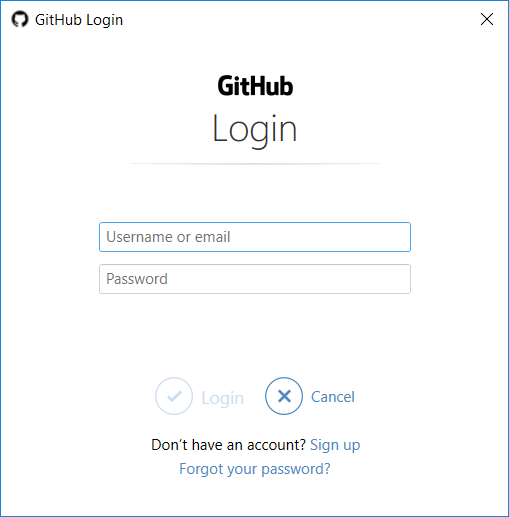
मेनू खोलने के लिए थ्री-डॉट आइकन का उपयोग करें जहां आप पब्लिश ब्रांच विकल्प का चयन करते हैं। यह आपके GitHub क्रेडेंशियल्स को डालने के लिए एक डायलॉग खोलना चाहिए।
समीक्षा के लिए अपने परिवर्तन सबमिट करें
इस बिंदु पर आपने अपना परिवर्तन पूरा कर लिया है लेकिन यह अभी भी केवल आपके रेपो में रहता है। यह चरण आपको दिखाएगा कि अपने परिवर्तन को मर्ज करने के लिए शीर्ष-स्तरीय रेपो के व्यवस्थापक को अनुरोध कैसे सबमिट करें।
गिटहब पर अपने रेपो में आपको नई शाखा अधिसूचना के बगल में तुलना और पुल अनुरोध बटन दिखाई देगा। उस बटन पर क्लिक करें।

अब पुल रिक्वेस्ट सबमिट करें।

जल्द ही मैं आपके सभी परिवर्तनों को इस परियोजना की मास्टर शाखा में मिला दूंगा। परिवर्तनों को मर्ज कर दिए जाने के बाद आपको एक सूचना ईमेल प्राप्त होगी।
यहाँ से कहाँ जाएं?
बधाई! आपने अभी-अभी मानक fork -> क्लोन -> संपादित करें -> PR वर्कफ़्लो पूरा किया है जिसका आप अक्सर एक योगदानकर्ता के रूप में सामना करेंगे!
अपने योगदान का जश्न मनाएं और वेब ऐप पर जाकर इसे अपने दोस्तों और अनुयायियों के साथ साझा करें।
यदि आपको किसी सहायता की आवश्यकता हो या कोई प्रश्न पूछना हो तो आप हमारी सुस्त टीम में शामिल हो सकते हैं। स्लैक टीम में शामिल हों।